- オープンチャットでどうやって作るの?
- アイコンの画像のサイズは?
- パスワードは設定できる?
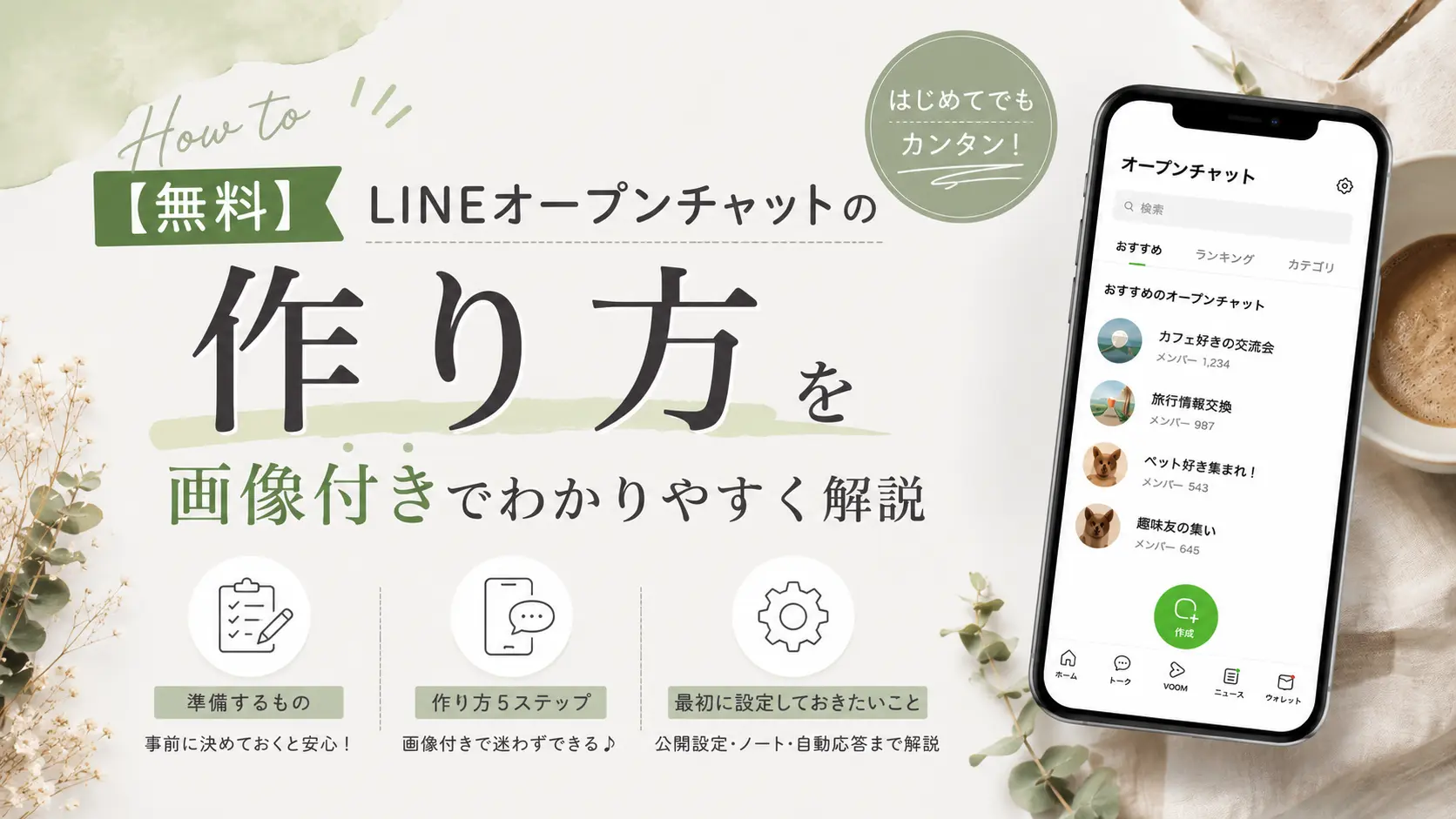
オープンチャットを立ち上げてみたいけど、やり方がわからない…。という方も多いですよね。
この記事では、初めてオープンチャットを作る方に向けて、最初の設定方法をわかりやすく解説します。
これさえ押さえておけば、オープンチャットの開設はOK!
このページを見ながら、ぜひ作って見てくださいね♪
最初に準備しておくと良いもの
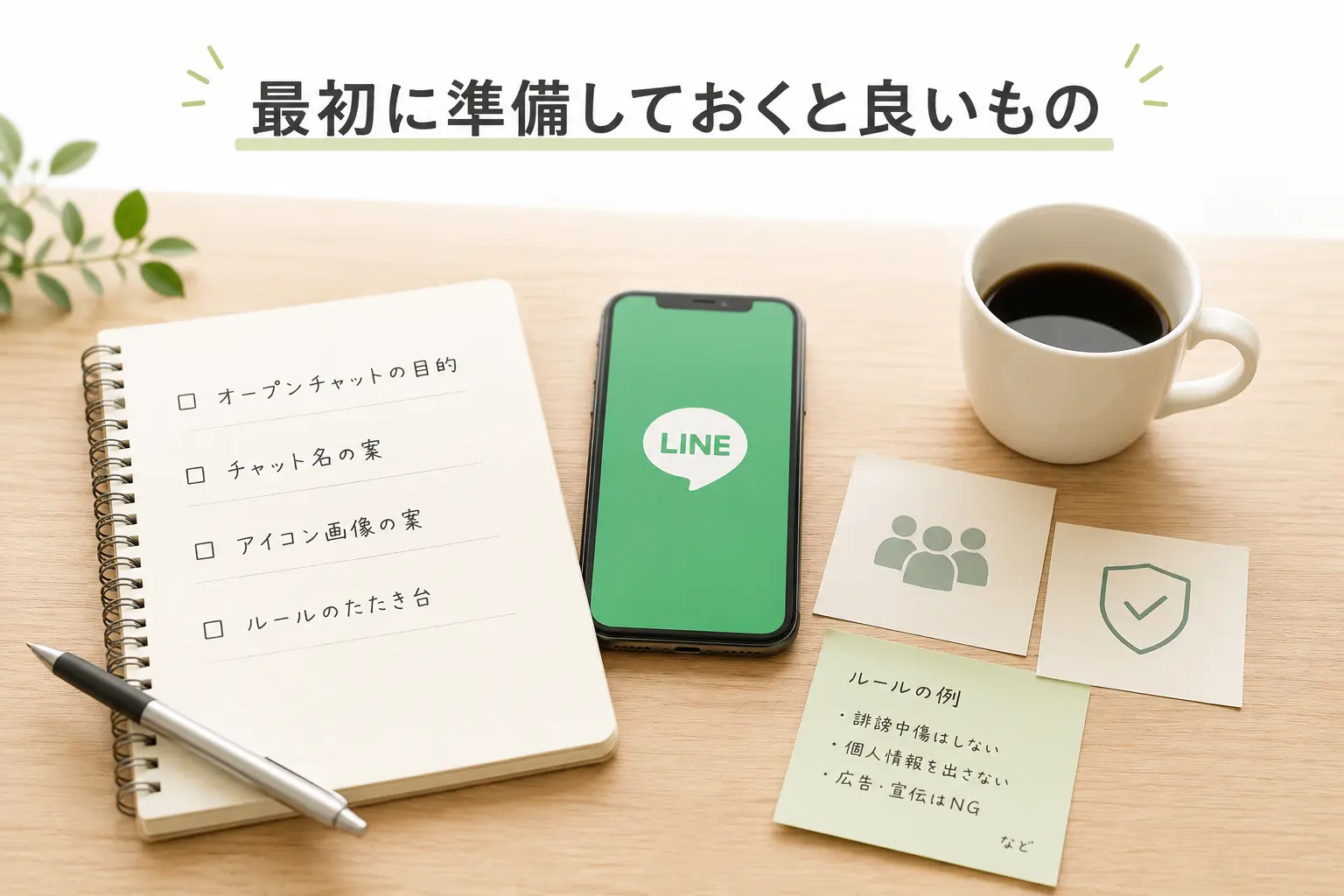
まず初めに、オープンチャットを作り前に決めておいたほうが良いものをご紹介します。
オープンチャットの名前(トークルーム名)
まずは、オープンチャットの名前を考えましょう。
どんなオープンチャットなのかが一目でわかるような簡潔な名前にし、個人が特定できる情報は避けましょう。
一般公開する場合は、参加しやすい人が検索しやすいキーワードを含めると良いでしょう。
アイコン&背景画像

オープンチャットのアイコンは、そのままトーク画面の背景画像になります。
画像サイズは640×1334px
アイコン部分には、目立つロゴか、オープンチャット名を大きく書くとわかりやすくて良いです。
オープンチャット名を読まなくても一目で「これだ!」と伝わるような画像がおすすめです。
例えば、カフェ巡りならコーヒーの画像、犬の飼い主のコミュニティなら犬の写真など。
Canvaのテンプレートを貼っておくので、ご自由にお使いください。
オープンチャットの作り方
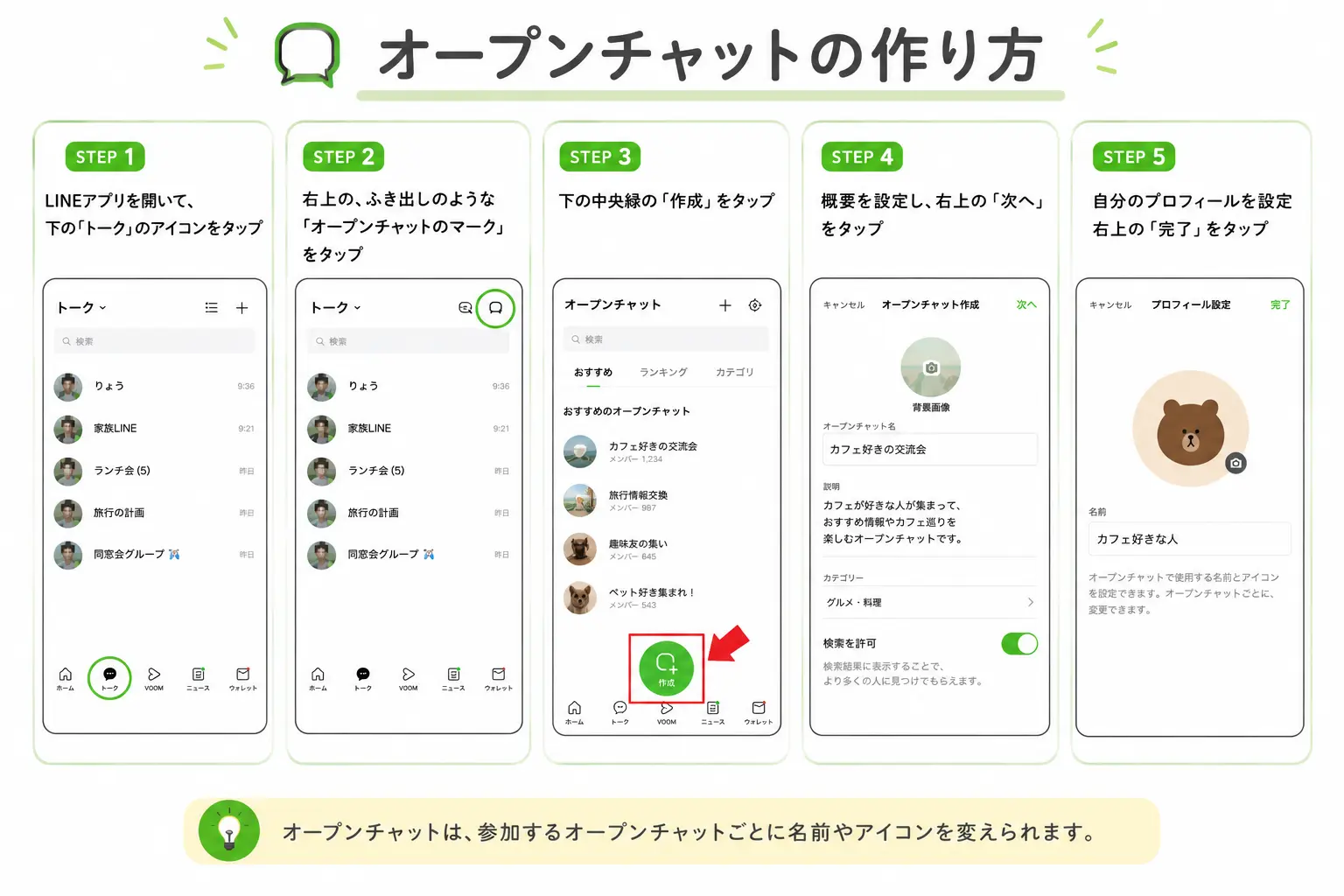
オープンチャットの作り方を解説します。
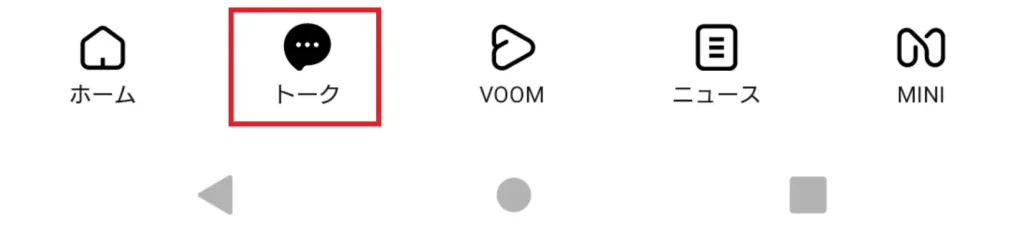
LINEアプリを開いて、下の「トーク」のアイコンをタップ
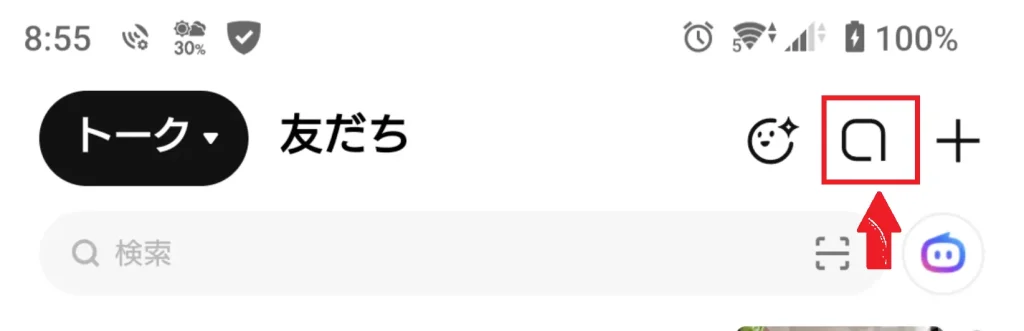
右上の、ふき出しのような「オープンチャットのマーク」をタップ
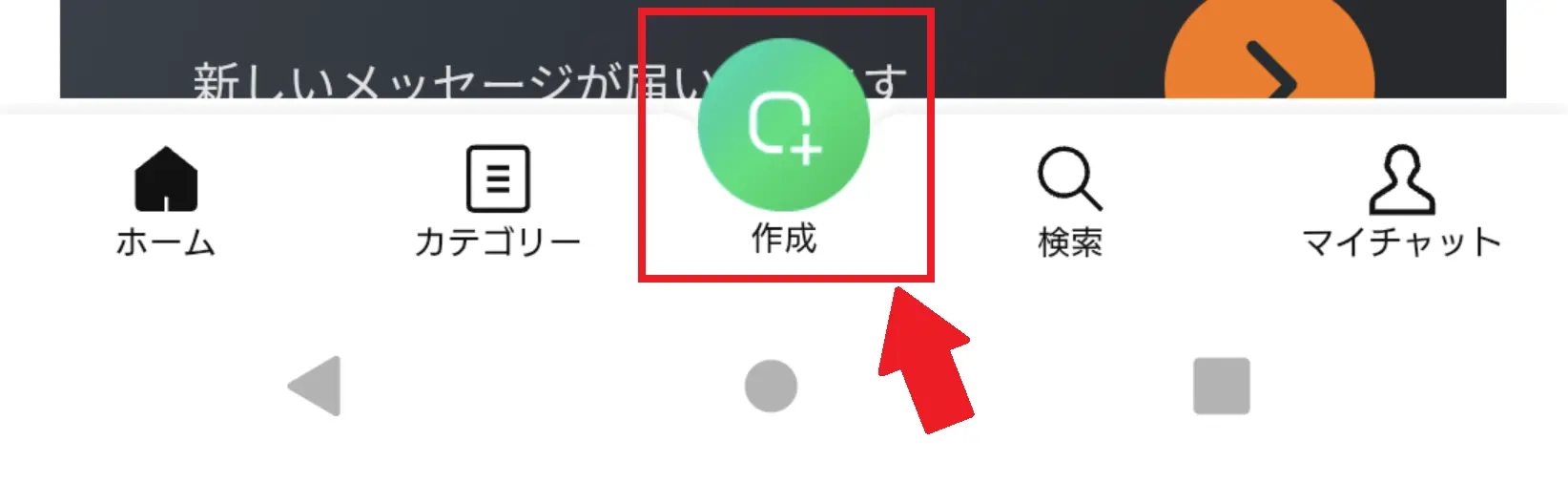
下の中央緑の「作成」をタップ
概要を設定
- 背景画像
- オープンチャット名
- 説明
- カテゴリー
- 検索を許可するか
こちらの設定は、オープンチャット作成後でも、変更可能です。
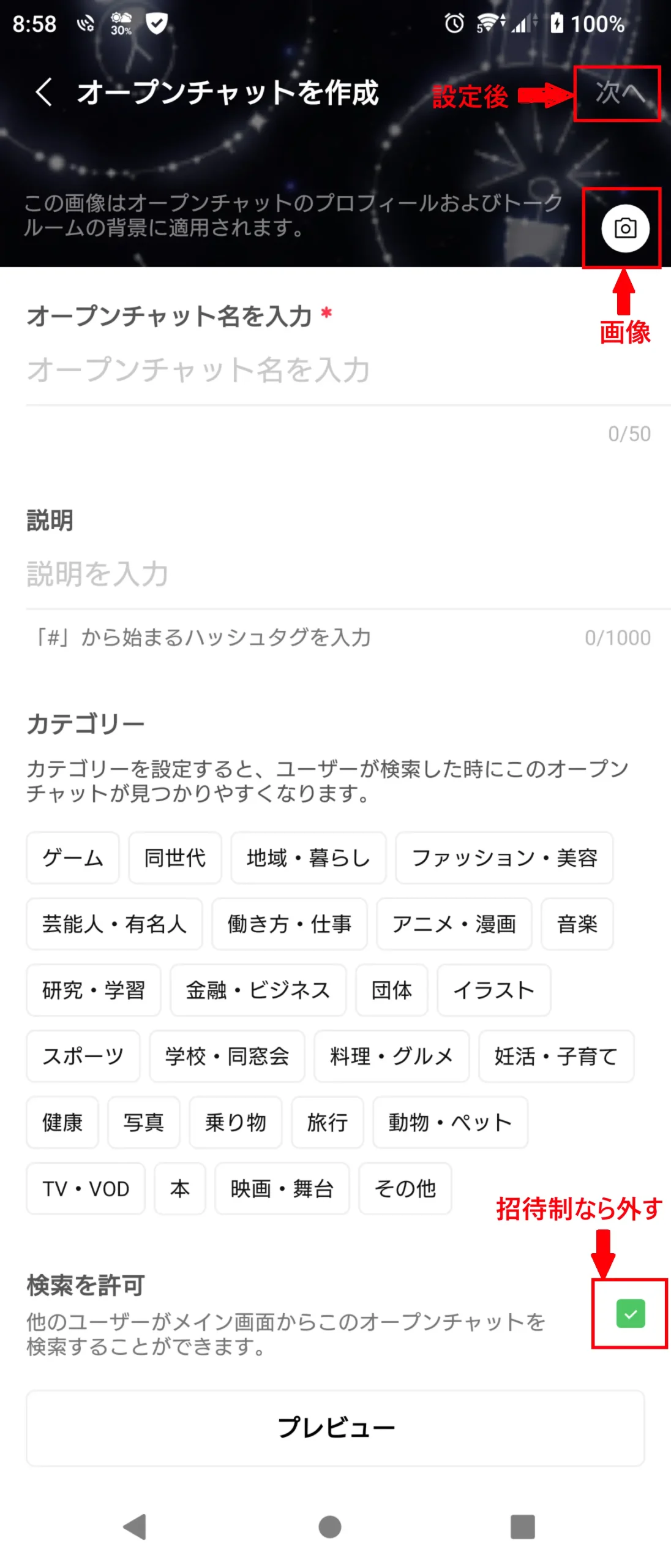
背景画像は、最初に作っておいた「アイコン&背景画像」になる640×1334pxのものを使用します。
オープンチャット名は、考えておいたシンプルなものを設定。
説明は、どんなオープンチャットなのか、参加を検討する人がわかりやすい内容にしましょう。
カテゴリーは、設定しておくと、ユーザーが検索した時に、オープンチャットを見つけやすくなります。招待制にする場合には、設定しなくても良いです。
設定が完了したら、右上の「次へ」をタップします。
自分のプロフィールを設定
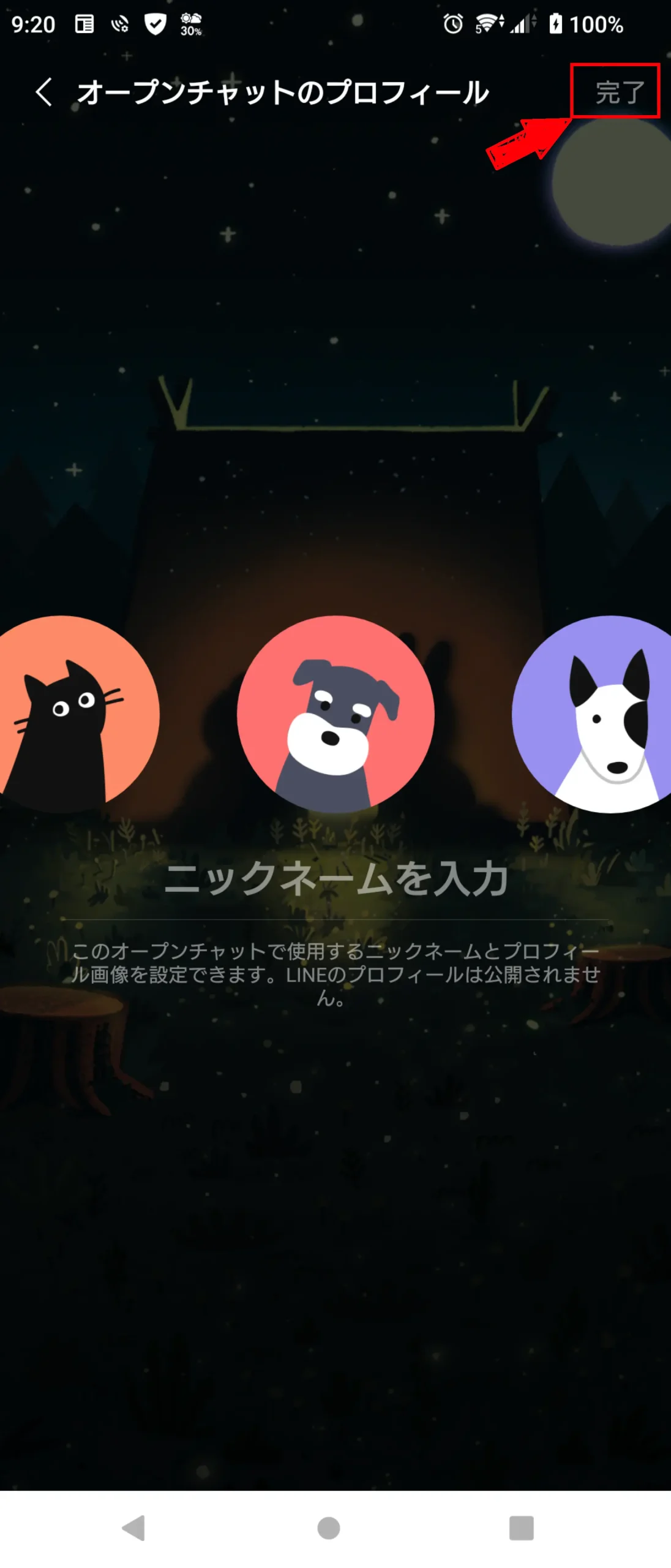
オープンチャットで使用する自分のアイコンと名前を設定します。
オープンチャットは、参加するオープンチャットごとに名前やアイコンを変えられます。
右上の「完了」を押すとオープンチャットが作られました。
最初に設定しておきたいこと
オープンチャットを作ったら、メンバーを招待する前に設定しておいたら良いことを紹介します。
- 公開設定
- ノートの使い方
- 自動応答設定
公開設定
オープンチャットの「公開設定」は最初に設定しておきましょう。
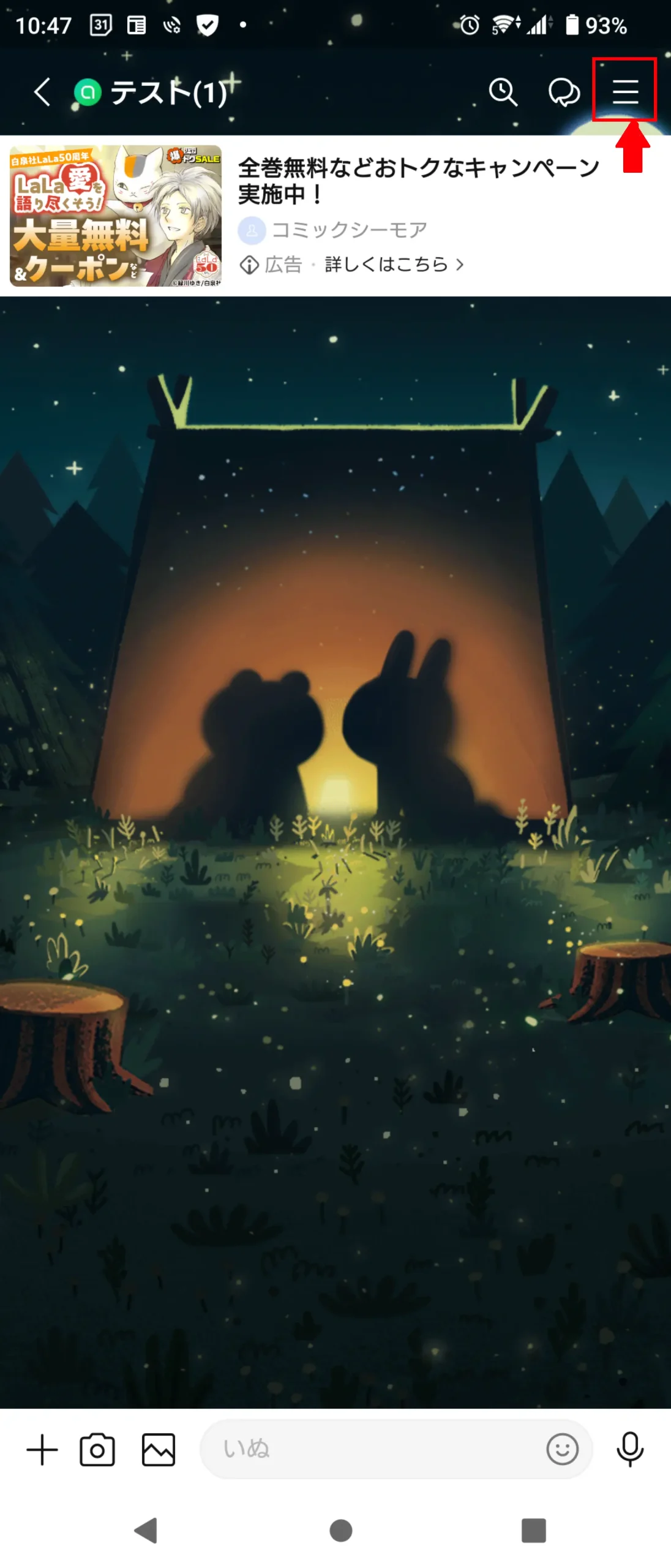
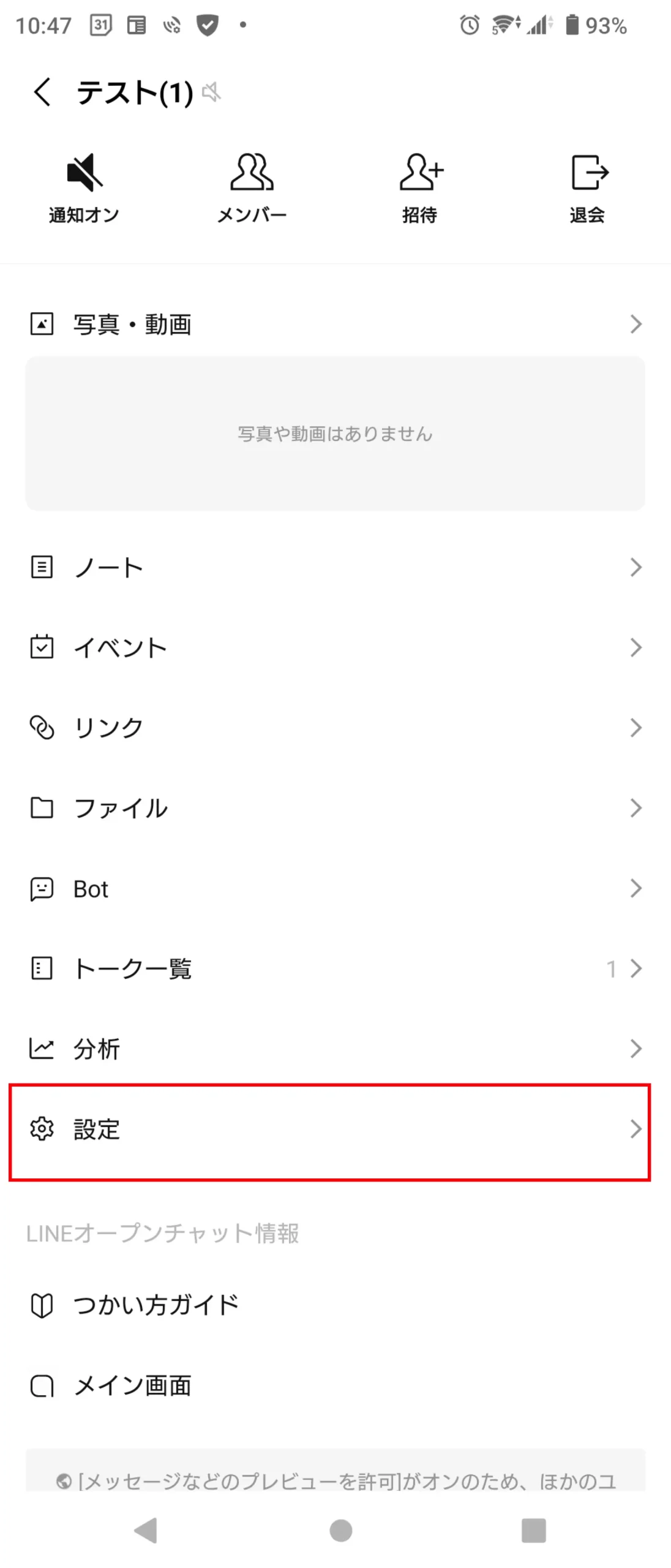
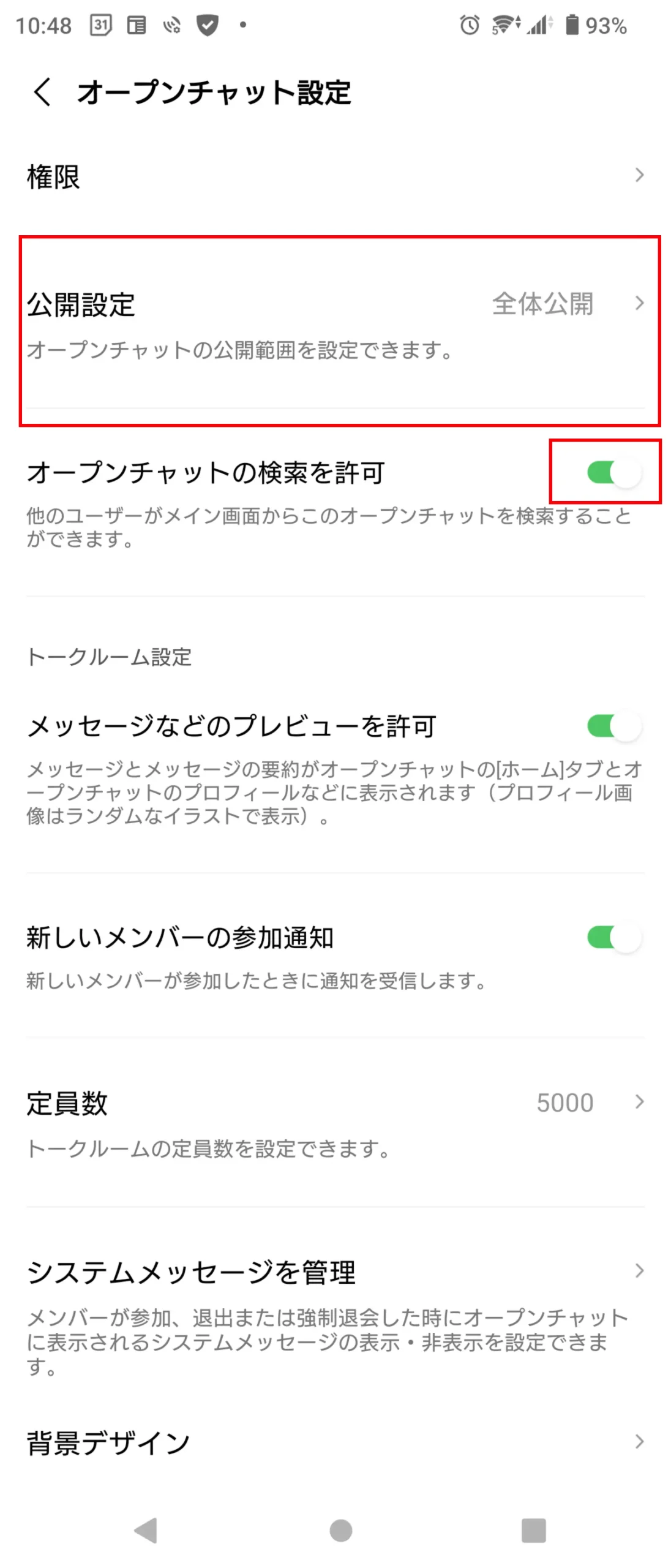
全体公開
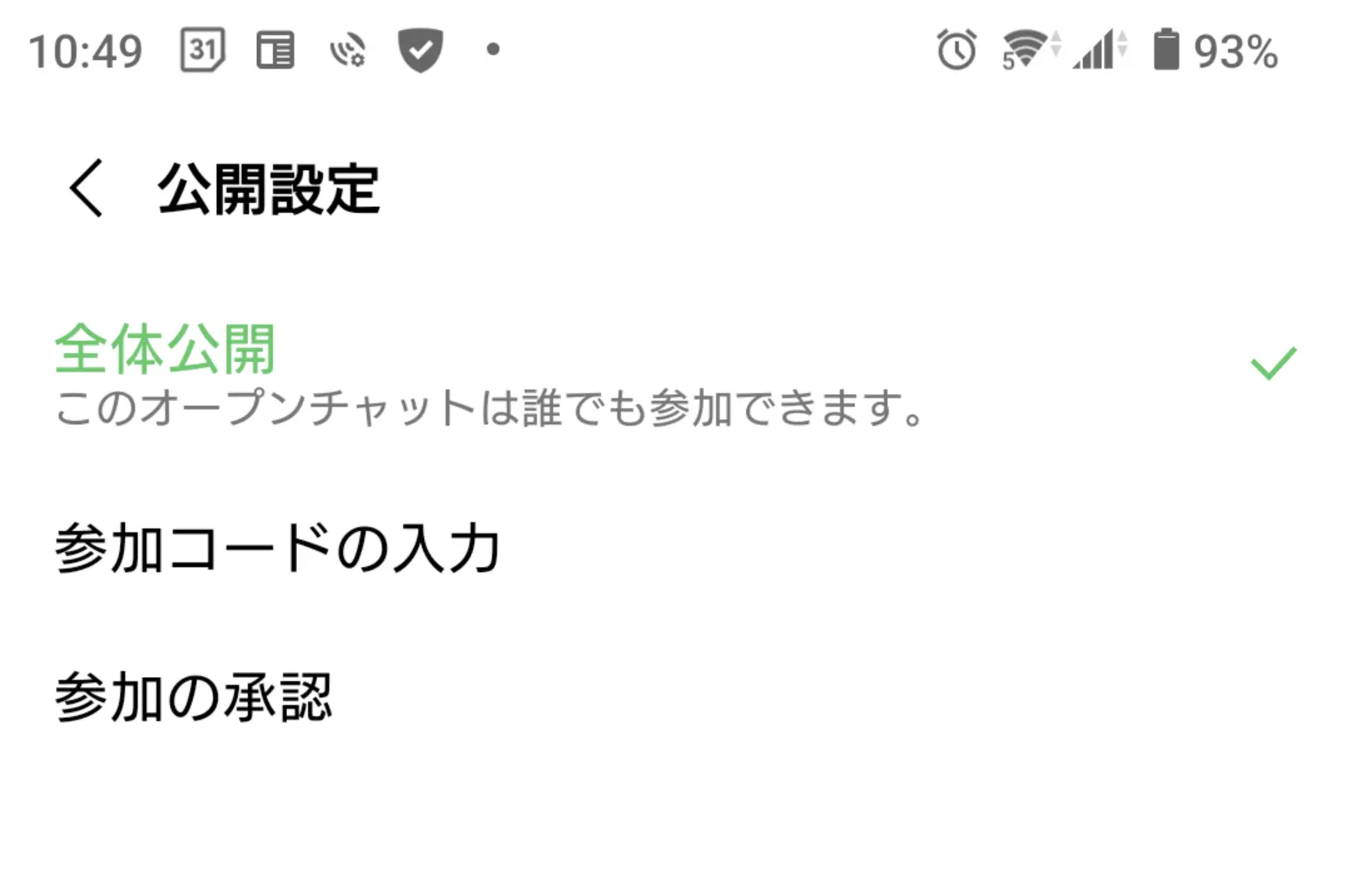
誰でも参加できるようにする場合は、「全体公開」でOKです。
招待制の非公開オープンチャットにしたい場合は、「参加コードの入力」もしくは「参加の承認」を選択しておくと良いです。
参加コードの入力
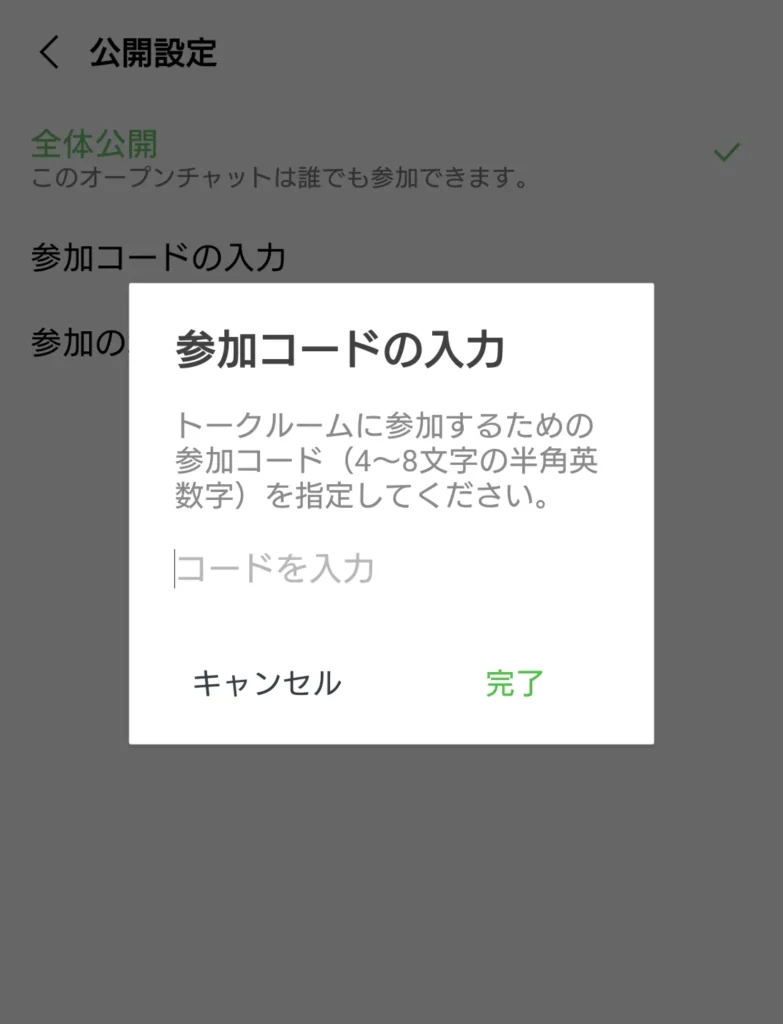
「参加コードの入力」を選択すると、4~8文字の参加コードを設定できます。
こちらを設定しておいて、オープンチャットに招待する時に、オープンチャットのURLと参加コードの両方を教えることでオープンチャットに参加できるようになります。
参加の承認
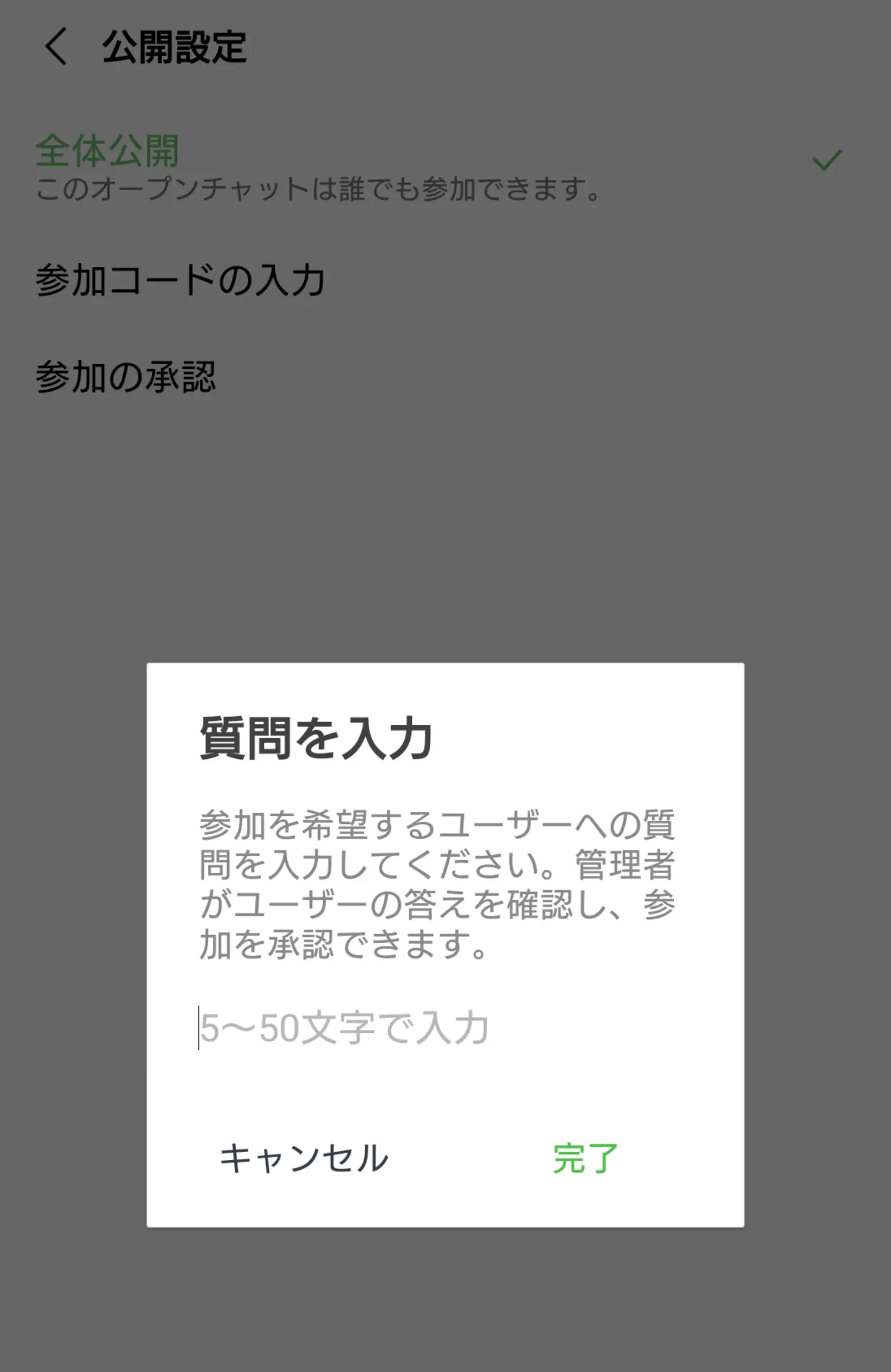
「参加の承認」は、参加者へクイズや質問をすることができます。
参加者が答えた質問の答えを管理者が確認してから、参加を承認することができます。
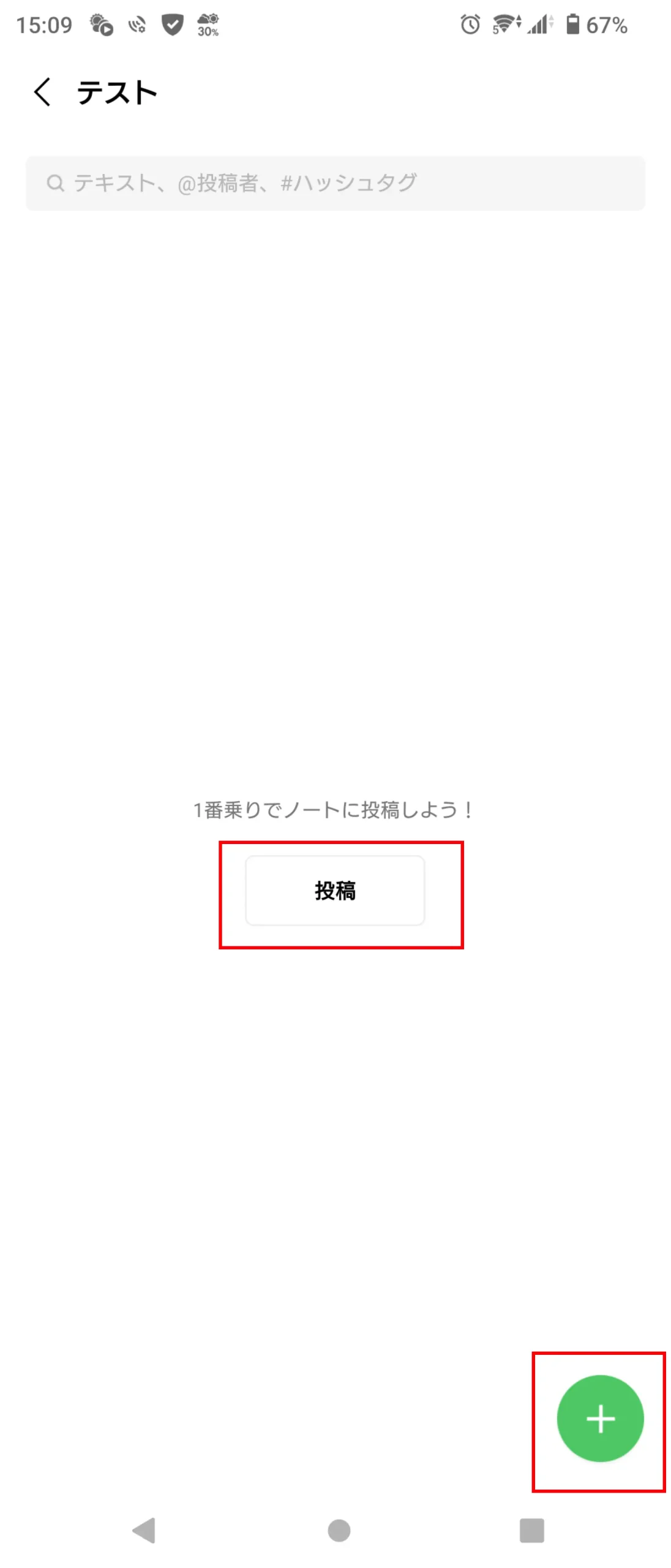
ノートの使い方
チャットは、メッセージが流れてしまいがちなのに対して、ノートはいつでもメンバーがみることができます。
重要な情報の共有は、ノートですると便利です。
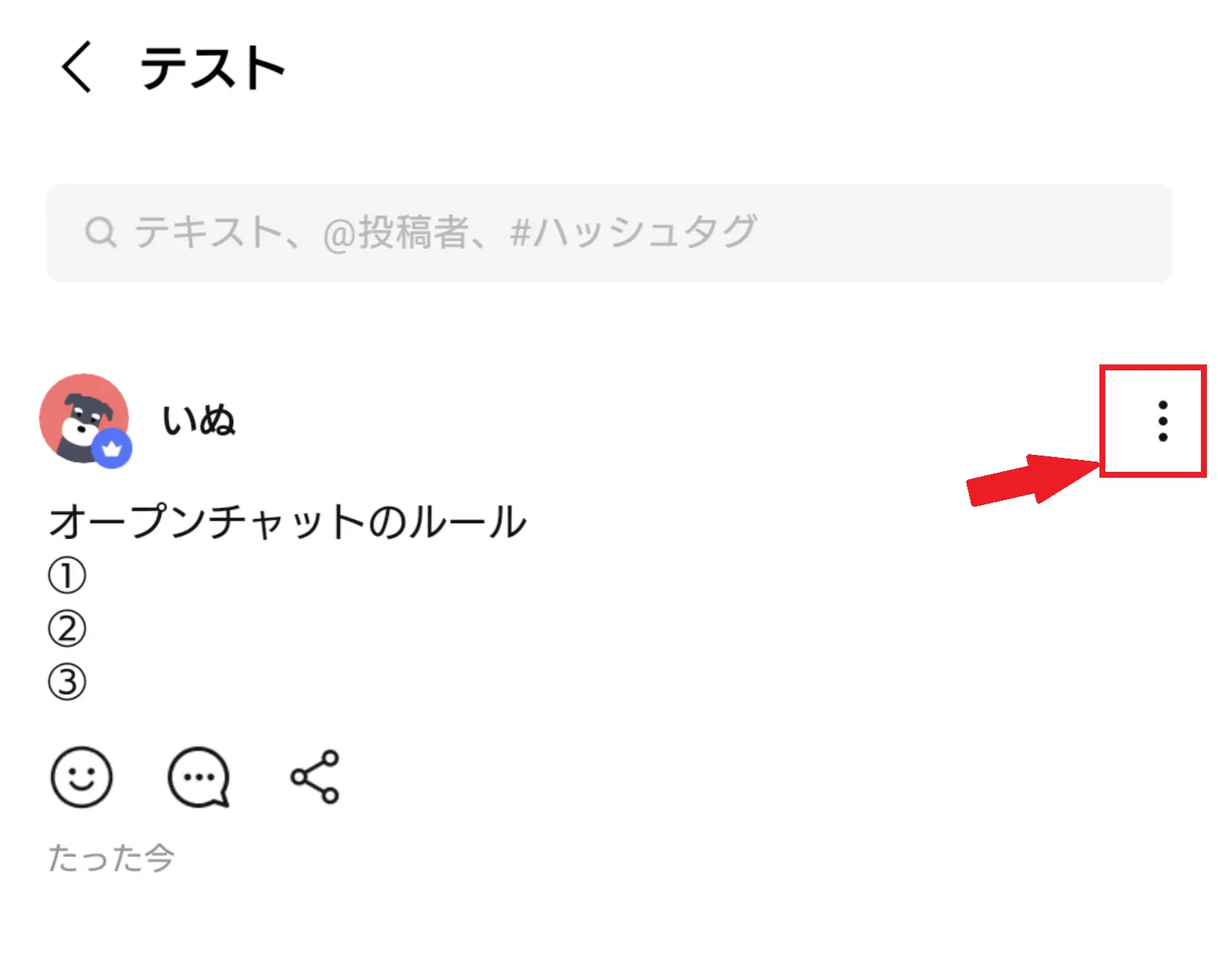
ノートは複数投稿でき、特定のノートを「大事なノート」に設定できるので、オープンチャットのルールや禁止事項、自己紹介のテンプレートなどを共有するのに便利です。
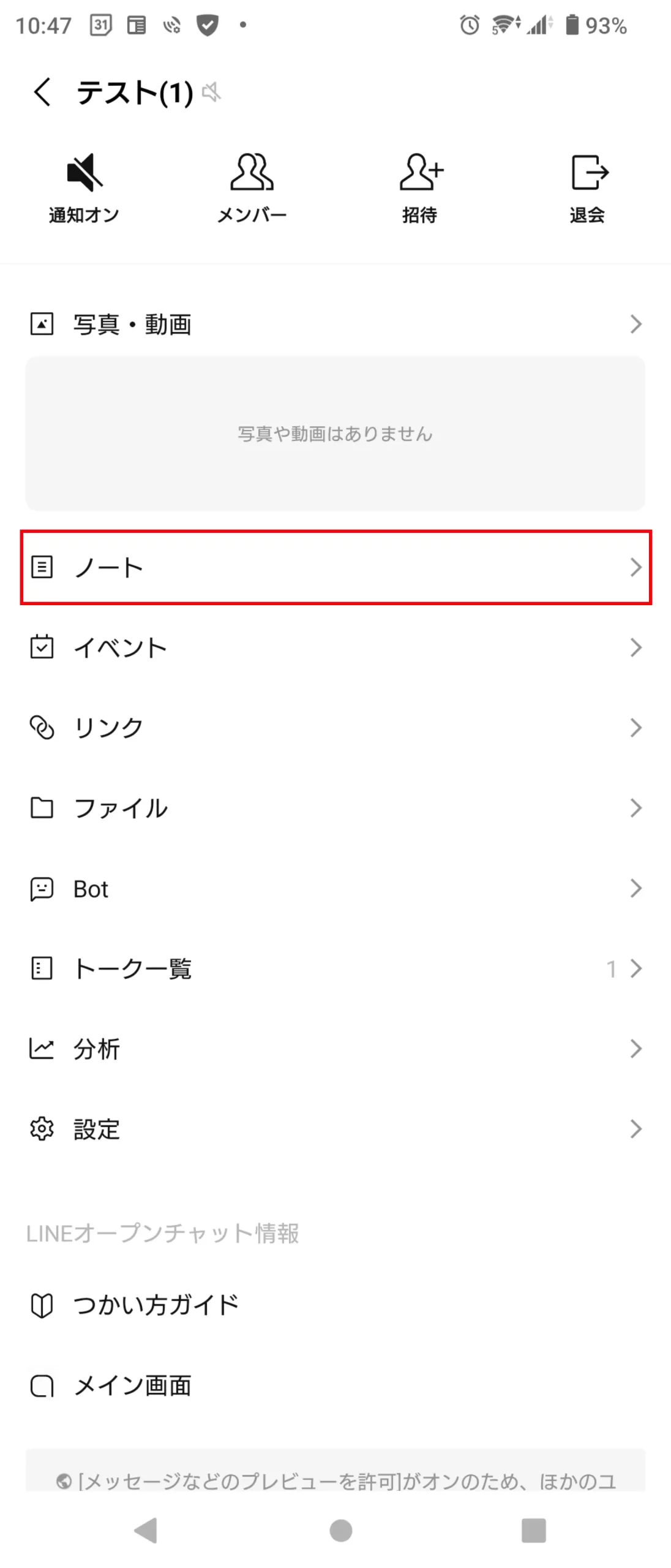
投稿後、ノートの「⋮」をタップすると大事なノートに登録ができます。
自動応答の設定方法
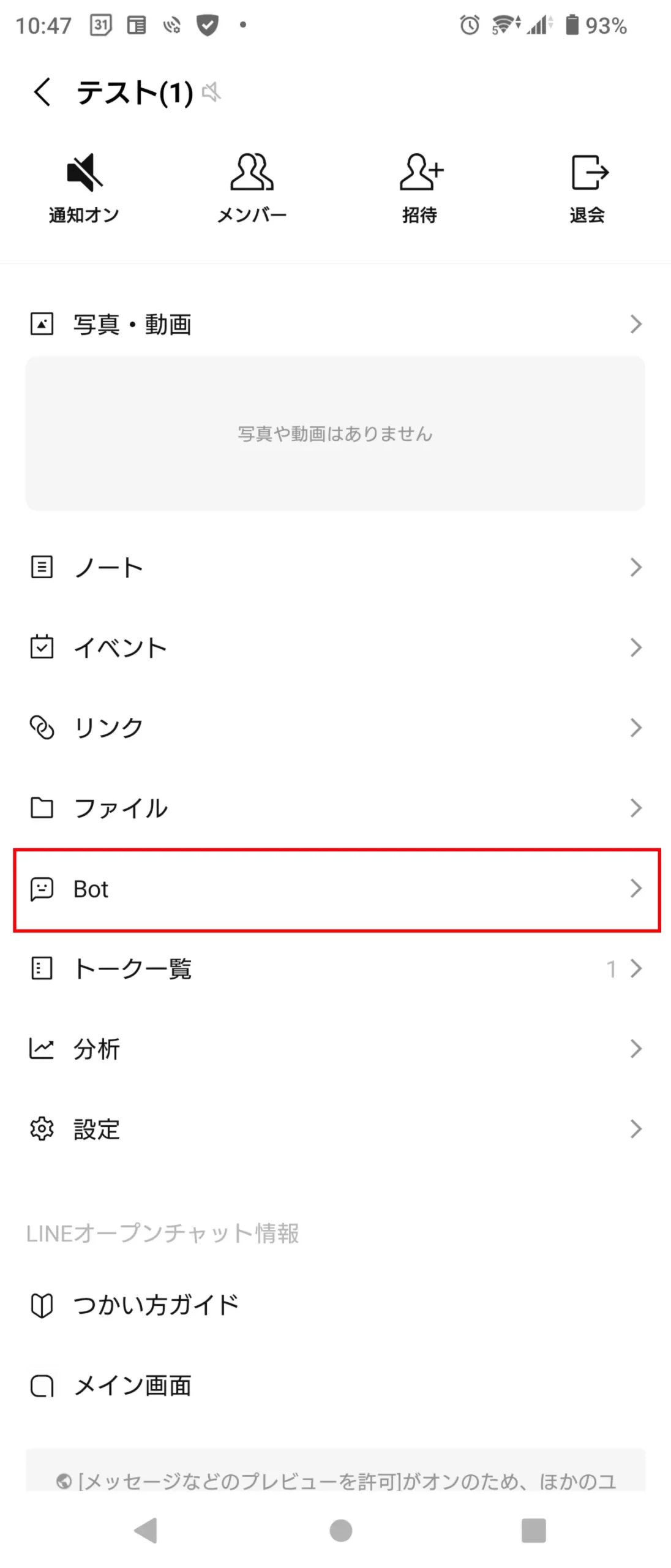
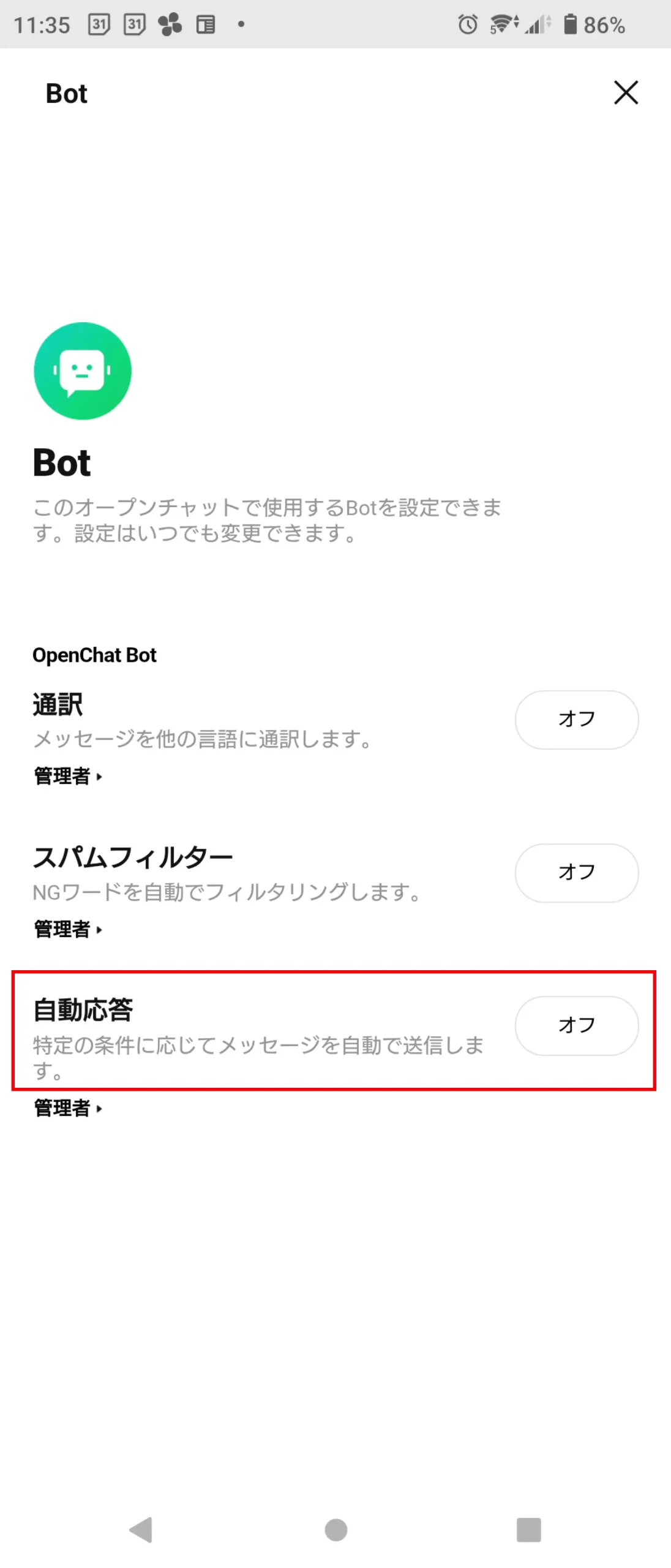
- あいさつメッセージ
- 予約メッセージ
- キーワード応答メッセージ
の設定ができます。
必要に合わせて設定しておきましょう。
あいさつメッセージ
あいさつメッセージは、新しくメンバーが入って来た時に自動でメッセージを流すことができます。
新しいメンバーが戸惑わないように、オープンチャットのルールが説明されたノートへの案内や、最初にやること(自己紹介をするなど)を伝えるようにすると良いでしょう。
- 大事なノートの表示
- メンバーが同時に参加した時は1回のみの送信
をONにしておくのがおすすめです。
予約メッセージ
予約メッセージは、あらかじめ指定した日時や、設定した周期でメッセージを自動送信できます。
- 定期的なルールの周知
- イベントの告知
- 定期的なネタ振りで雑談のきっかけを作る
といったような使い方ができ便利です。
キーワード応答メッセージ
キーワード応答は、メンバーがトークルームで特定の言葉を発言した際、自動で指定の返信をすることができます。
キーワードは、完全一致したときにしか反応しないため、設定する場合はノートなどでキーワードを周知しておくのがおすすめです。
どんな人に来てほしいのかをイメージして設定しよう!
オープンチャットは、事前に「名前」「アイコン画像」「公開設定」などを整えておくだけで、初心者でもスムーズに作成できます。
特に、検索されやすい名前や、一目で内容が伝わる背景画像を設定しておくことで、参加者にも安心感が伝わります。
また、オープンチャットは作って終わりではなく、
- 公開設定
- ノート機能
- 自動応答設定
を活用することで、参加者が迷わず参加しやすく、運営もしやすいコミュニティになります。
「どんな人に来てほしいか」をイメージしながら設定を整えることで、居心地の良いオープンチャットを作ることができますよ♪
ぜひこの記事を参考に、あなたらしいオープンチャットを作ってみてくださいね。